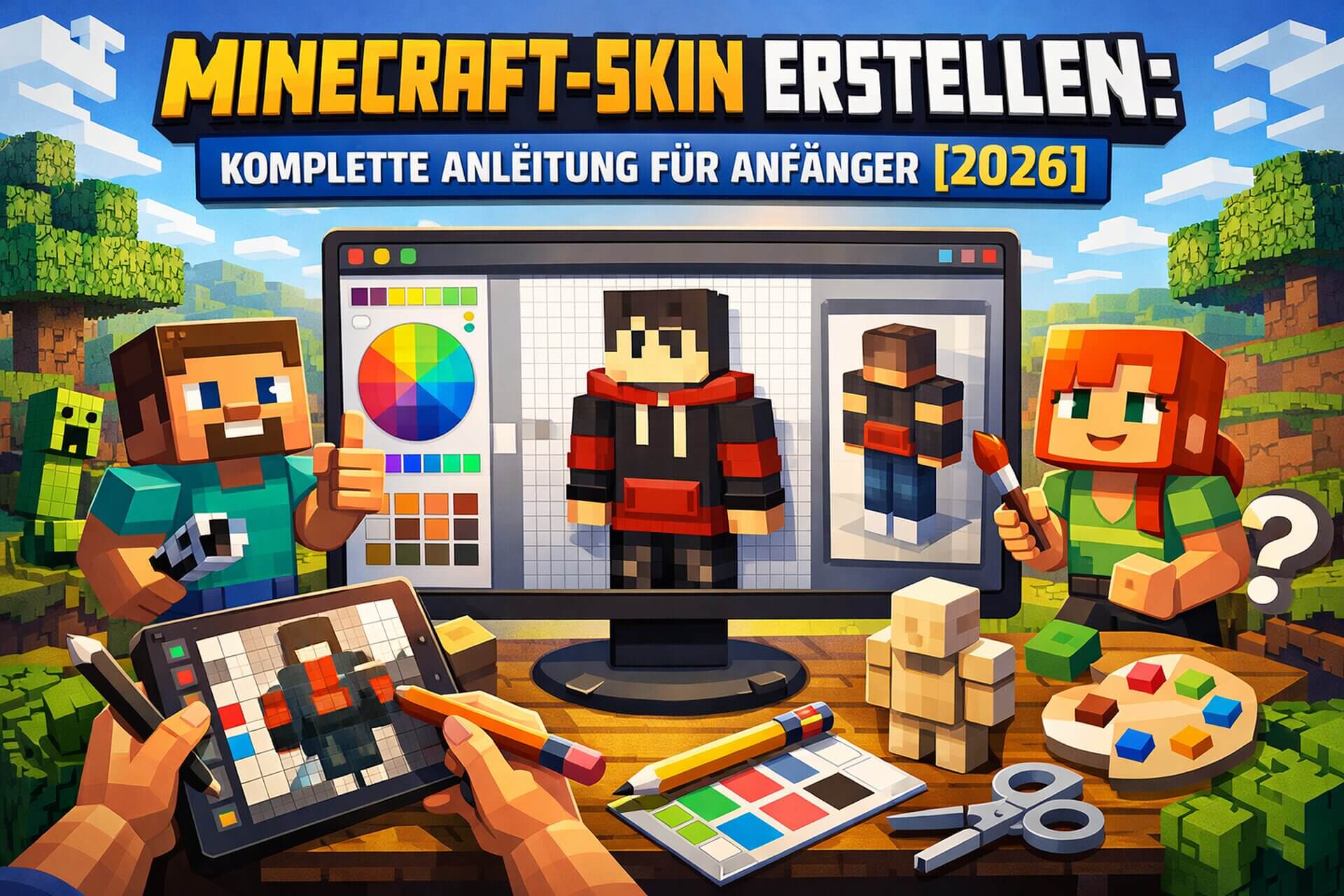


Der eigene Minecraft-Skin ist mehr als nur ein Aussehen – er ist deine digitale Identität in der Minecraft-Welt! Ob cooles Design, Lieblingscharakter oder eine kreative Fantasiefigur: Mit einem individuellen Skin hebst du dich von Millionen anderen Spielern ab und zeigst, wer du bist. In diesem Guide erfährst du Schritt für Schritt, wie du deinen eigenen Minecraft-Skin erstellst – egal ob am PC, Handy oder Tablet. Wir zeigen dir kostenlose Tools, geben praktische Tipps und erklären, wie du deinen fertigen Skin ins Spiel bekommst. Dieser Artikel richtet sich an Spieler jeden Alters und hilft auch Eltern zu verstehen, was ihre Kinder da eigentlich machen.
Inhalt des Beitrags
Was ist ein Minecraft-Skin überhaupt?
Ein Skin (englisch für „Haut“) ist im Grunde eine Textur – also ein Bild –, das über deine Spielfigur in Minecraft gelegt wird. Stell dir das vor wie eine Verkleidung: Die Form deines Charakters bleibt immer gleich (das sogenannte „Modell“), aber das Aussehen kannst du beliebig ändern.
Technisch gesehen ist ein Minecraft-Skin eine PNG-Bilddatei mit speziellen Abmessungen:
- 64 × 64 Pixel (Standard, moderne Version) – ermöglicht detaillierte Designs mit unterschiedlichen Armen und Beinen
- 64 × 32 Pixel (ältere Version) – einfacheres Format mit weniger Details
Diese kleine Bilddatei wird so „entfaltet“ und auf deinen Charakter aufgetragen, dass bestimmte Bereiche des Bildes auf Kopf, Arme, Beine und Körper deiner Figur gelegt werden.
Steve vs. Alex: Die zwei Grundmodelle
Minecraft bietet zwei verschiedene Spielermodelle:
- Steve (klassisch/breit): Das Original-Modell mit breiten, blockförmigen Armen (4 Pixel breit)
- Alex (schlank): Ein schlankeres Modell mit dünneren Armen (3 Pixel breit) und etwas niedrigeren Schultern
Beide Modelle haben die gleichen Proportionen bei Kopf, Körper und Beinen – nur die Arme unterscheiden sich. Wenn du einen Skin erstellst, musst du entscheiden, welches Modell du nutzen möchtest.
Warum einen eigenen Skin erstellen?
Es gibt viele gute Gründe, warum Millionen von Minecraft-Spielern eigene Skins erstellen oder nutzen:
- Individualität: Auf Multiplayer-Servern mit Hunderten Spielern sieht man schnell, wer wer ist
- Kreativität ausleben: Eigene Designs erstellen macht Spaß und fördert künstlerische Fähigkeiten
- Lieblingscharaktere: Spiele als deine Lieblingsfigur aus Filmen, Serien oder anderen Games
- Rollenspiel: Auf Roleplay-Servern gehört ein passender Skin zur Geschichte dazu
- Mit Freunden koordinieren: Erstellt zusammen Team-Skins oder passende Outfits
Für Eltern: Das Erstellen von Skins ist eine kreative und technische Aktivität, die Kinder fördert. Sie lernen dabei grundlegende Pixel-Art, Farbgestaltung und technische Abläufe wie Dateimanagement und Upload-Prozesse.
Methode 1: Online-Editoren (am einfachsten für Einsteiger)
Online-Editoren sind perfekt für Anfänger. Du brauchst nichts zu installieren und kannst direkt im Browser loslegen. Hier sind die besten kostenlosen Tools:
Nova Skin Editor (minecraft.novaskin.me)
Nova Skin ist einer der beliebtesten und benutzerfreundlichsten Online-Editoren. Er bietet:
- 3D-Vorschau in Echtzeit
- Pinsel, Radiergummi, Farbeimer und Farbauswahl
- Vorlagen zum Bearbeiten
- Speichern und direkter Download
- Komplett kostenlos, keine Registrierung nötig
So funktioniert’s:
- Öffne
minecraft.novaskin.mein deinem Browser - Wähle zwischen „Steve“ (breit) oder „Alex“ (schlank)
- Nutze die Werkzeuge links, um zu malen:
- Pinsel: Zeichne einzelne Pixel
- Farbeimer: Fülle ganze Bereiche mit einer Farbe
- Farbauswahl (Pipette): Wähle eine Farbe vom Skin
- Radiergummi: Lösche Pixel (macht sie transparent)
- Drehe das 3D-Modell, um alle Seiten zu sehen
- Wenn du fertig bist, klicke auf „Save“ und lade den Skin herunter
PMCSkin3D (PlanetMinecraft)
PMCSkin3D von Planet Minecraft ist ein weiterer ausgezeichneter Editor mit:
- Anfänger-Edition (einfach) und Fortgeschrittenen-Edition
- 3D-Bearbeitung direkt am Modell
- Pose-Modus zum Animieren deiner Figur
- Riesige Community-Galerie mit Millionen fertiger Skins
- Direktes Veröffentlichen auf PlanetMinecraft möglich
Besonders cool: Du kannst Hintergrundmodelle laden (z.B. verschiedene Minecraft-Umgebungen), um zu sehen, wie dein Skin im Spiel aussehen würde.
SkinMC Editor
SkinMC ist ein minimalistischer, aber leistungsstarker Editor:
- Sehr übersichtliche Oberfläche
- Import von bestehenden Skins über Username
- Helligkeitsregler zum Abdunkeln oder Aufhellen von Farben
- Schneller Export
MinecraftSkins.com Editor
Dieser Editor besticht durch:
- Riesige Skin-Bibliothek zum Durchstöbern
- Import von Skins anderer Spieler
- Sehr einfache Bedienung
Methode 2: Desktop-Software für fortgeschrittene Designs
Wenn du mehr Kontrolle und professionellere Werkzeuge möchtest, kannst du Desktop-Programme nutzen:
Blockbench (empfohlen für Kinder ab 10 Jahren)
Blockbench ist ein kostenloses Open-Source-Programm, das speziell für Minecraft entwickelt wurde:
- Völlig kostenlos und Open Source
- Verfügbar für Windows, Mac und Linux
- Komplett auf Deutsch verfügbar
- Professionelle 3D-Bearbeitungswerkzeuge
- Animationen erstellen möglich
- Eigene Modelle und Blöcke designen
Für Eltern: Blockbench ist ein hervorragendes Programm, um Kindern den Einstieg in 3D-Modellierung beizubringen. Es ist sicher, hat keine Werbung und fördert technische Fähigkeiten.
Installation:
- Besuche
blockbench.net - Lade die passende Version für dein Betriebssystem herunter
- Installiere das Programm
- Starte Blockbench und wähle „Minecraft Skin“
GIMP oder Photoshop (für erfahrene Nutzer)
Bildbearbeitungsprogramme wie GIMP (kostenlos) oder Photoshop (kostenpflichtig) bieten maximale Kontrolle:
- Lade dir eine Skin-Vorlage (Template) herunter
- Öffne sie in deinem Bildbearbeitungsprogramm
- Male direkt auf die flache Vorlage
- Speichere als PNG mit transparentem Hintergrund
Hinweis: Diese Methode ist komplizierter, da du verstehen musst, welche Bereiche der Vorlage zu welchen Körperteilen gehören. Für Anfänger sind die spezialisierten Skin-Editoren deutlich einfacher.
Methode 3: Mobile Apps für unterwegs
Wenn du einen Skin am Handy oder Tablet erstellen möchtest, gibt es exzellente Apps:
Skin Editor für Minecraft (Android & iOS)
Eine der beliebtesten Apps mit über 10 Millionen Downloads:
- Hunderte vorgefertigte Vorlagen
- Leistungsstarke Zeichenwerkzeuge
- Import von Skins von Webseiten möglich
- Export direkt in Minecraft
- Unterstützt HD-Skins (128×128 Pixel)
Verfügbar: Google Play Store und Apple App Store
Skinseed (iOS & Android)
Ein sehr vielseitiger Skin-Editor mit besonderen Features:
- KI-Skin-Generator: Beschreibe, was du willst, und die KI erstellt einen Skin
- Über 10 Millionen durchsuchbare Skins
- Intelligente Textur-Generierung
- 3D-Vorschau
- Community-Features zum Teilen
Skins Schöpfer für Minecraft (iOS)
Eine Premium-App mit einzigartigen Features:
- AR-Modus: Bringe deinen Skin mit Augmented Reality in die echte Welt
- Mehrschichtsystem für komplexe Designs
- KI-generierte Skins
- Unterstützung für 64×64 Format
Hinweis: Einige Features sind kostenpflichtig, aber die Grundfunktionen sind kostenlos nutzbar.
Schritt-für-Schritt: Deinen ersten Skin erstellen
Hier ist eine einfache Anleitung für absolute Anfänger mit dem Nova Skin Editor:
Schritt 1: Editor öffnen und Modell wählen
- Öffne
minecraft.novaskin.me - Wähle zwischen „Steve“ (klassisch) oder „Alex“ (schlank)
- Du siehst nun ein leeres 3D-Modell
Schritt 2: Grundfarben festlegen
- Wähle eine Grundfarbe aus der Farbpalette
- Nutze den Farbeimer, um große Bereiche schnell zu füllen:
- Klicke auf „Körper“ und fülle ihn mit einer Hautfarbe
- Klicke auf „Kopf“ für das Gesicht
- Fülle Arme und Beine
- Tipp: Drehe das Modell, um alle Seiten zu bearbeiten
Schritt 3: Details hinzufügen
- Wechsle zum Pinsel-Werkzeug
- Zoome heran für präzises Arbeiten
- Füge Details hinzu:
- Gesicht: Augen, Nase, Mund
- Kleidung: Shirt, Hose, Schuhe
- Accessoires: Brille, Hut, Gürtel
- Haare: Frisur auf dem Kopf
Tipp für Anfänger: Halte es am Anfang einfach! Ein paar klare Linien und kontrastreiche Farben reichen für einen coolen Skin.
Schritt 4: Schatten und Highlights
Um deinen Skin lebendiger zu machen, kannst du Schatten und Highlights hinzufügen:
- Schatten: Nutze dunklere Versionen deiner Farben an den Seiten und unten
- Highlights: Nutze hellere Töne oben und vorne
Viele Editoren haben einen Helligkeitsregler, um Farben schnell heller oder dunkler zu machen.
Schritt 5: Speichern und herunterladen
- Klicke auf „Save“ oder „Download“
- Die Datei wird als PNG heruntergeladen (z.B. „skin.png“)
- Merke dir, wo die Datei gespeichert wurde (meist im „Downloads“-Ordner)
Fertig! Du hast jetzt deinen ersten Minecraft-Skin erstellt. Jetzt musst du ihn nur noch ins Spiel laden.
Skin ins Spiel hochladen: Java Edition
Für die Minecraft Java Edition (PC/Mac/Linux) lädst du Skins über die offizielle Minecraft-Website hoch:
Methode über die Minecraft-Website
- Öffne
www.minecraft.netund logge dich mit deinem Microsoft-Konto ein - Gehe zu deinem Profil (klicke oben rechts auf dein Profilbild)
- Wähle den Reiter „Skins“
- Klicke auf „Skin hinzufügen“
- Klicke auf „Durchsuchen“ und wähle deine heruntergeladene Skin-Datei (.png)
- Gib deinem Skin einen Namen
- Wähle zwischen „Klassisch/Breit“ (Steve) oder „Schlank“ (Alex)
- Klicke auf „Speichern und verwenden“
Fertig! Beim nächsten Start von Minecraft Java Edition siehst du deinen neuen Skin. Es kann 5-10 Minuten dauern, bis der Skin auf Servern für andere Spieler sichtbar wird.
Methode über den Minecraft Launcher
- Öffne den Minecraft Launcher (aber starte das Spiel noch nicht)
- Stelle sicher, dass „Java Edition“ ausgewählt ist
- Klicke oben auf den Reiter „Skins“
- Klicke auf „Skin hinzufügen“
- Lade deine Skin-Datei hoch und wähle das Modell
Skin ins Spiel hochladen: Bedrock Edition
Die Bedrock Edition (Windows 10/11, Xbox, PlayStation, Nintendo Switch, Mobile) funktioniert etwas anders:
Für Windows, Android, iOS, iPadOS, ChromeOS
Auf diesen Plattformen kannst du eigene Skins hochladen:
- Öffne Minecraft Bedrock Edition
- Klicke im Hauptmenü unten rechts auf „Ankleidezimmer“ oder „Profil“
- Wähle einen leeren Charakterplatz
- Klicke auf „Charakter erstellen“
- Wähle „Klassischer Skin“
- Klicke auf „Eigene Skins“ (manchmal „Owned“ genannt)
- Klicke auf „Neuen Skin wählen“ (manchmal „Import“ oder „+“-Symbol)
- Wähle deine Skin-Datei vom Gerät
- Klicke auf „Ausrüsten“ oder „Bestätigen“
Für Konsolen (Xbox, PlayStation, Nintendo Switch)
Auf Konsolen kannst du keine eigenen PNG-Dateien hochladen. Stattdessen hast du zwei Optionen:
- Vorgefertigte Skins aus dem Marketplace: Im Spiel gibt es viele kostenlose und kostenpflichtige Skin-Pakete
- Character Creator: Ein integrierter Editor, mit dem du aus hunderten Körperteilen, Frisuren und Kleidungsstücken deinen eigenen Charakter zusammenstellen kannst
Hinweis für Eltern: Die Einschränkungen auf Konsolen dienen der Sicherheit und Qualitätskontrolle. So wird verhindert, dass unangemessene Inhalte ins Spiel gelangen.
Fertige Skins finden und herunterladen
Du musst nicht unbedingt einen Skin von Grund auf neu erstellen. Es gibt riesige Bibliotheken mit Millionen fertiger Skins:
NameMC
NameMC (de.namemc.com) ist die größte Minecraft-Skin-Datenbank:
- Millionen von Skins
- Durchsuchbar nach Kategorien, Trends, Farben
- Suche nach Skins berühmter YouTuber und Streamer
- Sehe, welche Skins gerade beliebt sind
- Ein-Klick-Download
PlanetMinecraft
Eine riesige Community-Plattform mit:
- Hochqualitative, kuratierte Skins
- Kategorien: Tiere, Fantasy, Spiele, Filme, Anime, etc.
- Bewertungssystem
- Diskussionen und Kommentare
The Skindex
Ein weiteres beliebtes Portal:
- Nach Kategorien sortiert
- Suchfunktion
- Top-Listen
- Eigener Editor zum Anpassen
Miners Need Cool Shoes
Eine ältere, aber bewährte Seite mit vielen klassischen Designs.
Tipps für coole Skins: Von Anfängern bis Profis
Für Anfänger
- Fange einfach an: Wähle eine Vorlage und ändere nur die Farben
- Kontraste nutzen: Helle und dunkle Farben machen deinen Skin sichtbarer
- Große Formen zuerst: Fülle erst große Bereiche, dann Details
- Symmetrie beachten: Die meisten Editoren haben eine Spiegelfunktion
- Weniger ist mehr: Ein klares, einfaches Design ist oft besser als ein überladenes
Für Fortgeschrittene
- Arbeite mit Layern: Minecraft-Skins haben eine zweite „Overlay“-Schicht für 3D-Effekte
- Pixel-Art-Techniken: Lerne Shading (Schattierung) und Dithering (Farbübergänge)
- Inspiration sammeln: Schaue dir Skins anderer an und lerne daraus
- Teste im Spiel: Wie sieht der Skin in verschiedenen Lichtverhältnissen aus?
- Animierte Effekte: Nutze transparente Bereiche clever für „schwebende“ Elemente
Design-Ideen
- Berufe: Arzt, Polizist, Feuerwehrmann, Koch
- Tiere: Katze, Hund, Panda, Drache
- Fantasie: Ritter, Zauberer, Elf, Dämon
- Moderne Mode: Hoodie, Sneaker, Cap
- Charaktere: Superhelden, Anime-Figuren, Film-Charaktere
- Jahreszeiten: Winter-Outfit, Sommer-Look, Halloween, Weihnachten
Sicherheit und Vorsicht beim Herunterladen
Dieser Abschnitt ist besonders für Eltern wichtig:
Sichere Quellen nutzen
Lade Skins nur von vertrauenswürdigen Seiten herunter:
- ✅ Offizielle Minecraft-Webseite (minecraft.net)
- ✅ NameMC (namemc.com)
- ✅ PlanetMinecraft (planetminecraft.com)
- ✅ Nova Skin, SkinMC, MinecraftSkins.com
- ✅ The Skindex, Miners Need Cool Shoes
Warnsignale bei unsicheren Seiten
- ❌ Seiten, die verlangen, dass du Programme installierst
- ❌ Seiten mit vielen Pop-ups und aggressiver Werbung
- ❌ Seiten, die nach persönlichen Daten fragen (Passwörter, Kreditkarten)
- ❌ Seiten, die „Premium-Hacks“ oder „Cheats“ anbieten
- ❌ Seiten ohne HTTPS (unsichere Verbindung)
Unangemessene Inhalte vermeiden
Manche Skins sind nicht für Kinder geeignet. Achte darauf:
- Keine gewaltverherrlichenden oder verstörenden Designs
- Keine unangemessenen oder freizügigen Skins
- Keine beleidigenden oder diskriminierenden Symbole
Tipp für Eltern: Schaut gemeinsam mit eurem Kind Skins aus und sprecht darüber, was angemessen ist. Die meisten seriösen Plattformen haben Meldefunktionen für unangemessene Inhalte.
Datenschutz bei Apps
Wenn ihr mobile Apps nutzt, achtet auf:
- Welche Berechtigungen verlangt die App? (Fotos, Kamera, etc.)
- Gibt es Datenschutzrichtlinien?
- Werden Daten mit Dritten geteilt?
- Gibt es In-App-Käufe? (eventuell sperren)
Häufige Probleme und Lösungen
Problem: Skin wird nicht angezeigt
Lösungen:
- Warte 5-10 Minuten – Server brauchen Zeit zum Aktualisieren
- Starte Minecraft neu
- Überprüfe, ob du mit dem Internet verbunden bist
- Stelle sicher, dass du mit dem richtigen Account eingeloggt bist
- Prüfe, ob das richtige Modell (Steve/Alex) gewählt wurde
Problem: Skin sieht verzerrt oder falsch aus
Lösungen:
- Überprüfe die Dateigröße: Muss 64×64 oder 64×32 Pixel sein
- Stelle sicher, dass die Datei als PNG gespeichert ist
- Wechsle zwischen „Klassisch“ und „Schlank“ – vielleicht ist das falsche Modell ausgewählt
Problem: Andere Spieler sehen meinen Skin nicht
Lösungen:
- Auf manchen Servern dauert es länger, bis Skins geladen werden
- Manche Server erzwingen eigene Skins
- Stelle sicher, dass du online bist (Offline-Modus zeigt keine Skins)
Problem: Kann Skin nicht hochladen (Bedrock Mobile)
Lösungen:
- Stelle sicher, dass die Skin-Datei auf dem Gerät gespeichert ist
- Gib Minecraft die Berechtigung, auf Dateien zuzugreifen
- Speichere den Skin zuerst in der Galerie, dann importiere von dort
Unterschiede zwischen Java und Bedrock Edition
Es ist wichtig zu verstehen, dass es Unterschiede gibt:
| Merkmal | Java Edition | Bedrock Edition |
|---|---|---|
| Plattformen | PC, Mac, Linux | Windows 10/11, Xbox, PlayStation, Switch, Mobile |
| Eigene Skins hochladen | ✅ Ja, immer | ✅ Ja (außer auf Konsolen) |
| Skin-Format | 64×64 oder 64×32 PNG | 64×64 oder 64×32 PNG |
| HD-Skins | ❌ Nur mit Mods | ✅ Ja (128×128) |
| Character Creator | ❌ Nein | ✅ Ja, eingebaut |
| Marketplace | ❌ Nein | ✅ Ja, kostenlose & kostenpflichtige Skins |
| Umhänge | Nur für spezielle Events | Käuflich im Marketplace |
| 3D-Elemente | Nur durch Mods | Im Character Creator möglich |
Wichtig: Ein Skin, der im Character Creator der Bedrock Edition erstellt wurde, kann nicht 1:1 zur Java Edition übertragen werden, da der Character Creator 3D-Modelle verwendet, die Java nicht unterstützt. Klassische PNG-Skins funktionieren aber in beiden Versionen.
Community und Inspiration
Die Minecraft-Community ist riesig und kreativ. Hier findest du Inspiration und Austausch:
YouTube-Tutorials
Auf YouTube gibt es tausende Video-Tutorials zum Thema Skin-Erstellung:
- Schritt-für-Schritt-Anleitungen
- Speedpaints (Künstler zeigen, wie sie Skins erstellen)
- Tipps und Tricks von Profis
- Tool-Vorstellungen
Discord-Server und Foren
Tritt Communities bei, um:
- Deine Skins zu zeigen und Feedback zu bekommen
- Tipps von anderen zu erhalten
- An Wettbewerben teilzunehmen
- Mit Gleichgesinnten zu sprechen
Für Eltern: Überwacht die Online-Aktivitäten eurer Kinder und stellt sicher, dass sie nur altersgerechte Communities besuchen.
Skin-Wettbewerbe
Viele Plattformen und Server veranstalten regelmäßig Skin-Wettbewerbe mit Preisen. Das ist eine tolle Motivation, die eigenen Fähigkeiten zu verbessern!
Fortgeschrittene Themen
HD-Skins erstellen
HD-Skins haben eine höhere Auflösung (z.B. 128×128 oder 256×256 Pixel) und bieten mehr Details. Sie funktionieren:
- In Bedrock Edition nativ (128×128)
- In Java Edition nur mit speziellen Mods wie „HD Skins“
Animierte Elemente
Durch geschickte Nutzung von Transparenz und der Overlay-Schicht kannst du „schwebende“ Effekte erstellen:
- Heiligenschein über dem Kopf
- Flügel am Rücken
- Schwebende Objekte
Skins für Mobs erstellen
Nicht nur Spieler, auch Minecraft-Kreaturen (Mobs) können eigene Skins bekommen:
- Resource Packs erlauben es, Texturen aller Kreaturen zu ändern
- Tools wie Nova Skin und PMCSkin3D unterstützen Mob-Skins
- Jede Kreatur hat eine eigene Textur-Vorlage
Pädagogischer Mehrwert: Was Kinder beim Skin-Erstellen lernen
Das Erstellen von Minecraft-Skins ist mehr als nur Spielerei. Kinder entwickeln dabei wichtige Fähigkeiten:
Kreative Fähigkeiten
- Pixel-Art und Design: Grundlagen der digitalen Kunst
- Farbtheorie: Welche Farben passen zusammen?
- Proportionen: Wie verteile ich Elemente harmonisch?
Technische Fähigkeiten
- Dateimanagement: Dateien speichern, umbenennen, organisieren
- Bildbearbeitung: Grundlagen von Grafikprogrammen
- Problem-Lösung: Technische Probleme eigenständig beheben
Soziale Fähigkeiten
- Selbstausdruck: Die eigene Identität gestalten
- Feedback geben und nehmen: In Communities konstruktiv kommunizieren
- Teamarbeit: Gemeinsame Skin-Projekte mit Freunden
Planung und Geduld
- Projekt-Management: Von der Idee bis zum fertigen Ergebnis
- Feinmotorik: Präzises Arbeiten mit Pixel-Tools
- Durchhaltevermögen: Komplexe Designs brauchen Zeit
Tipp für Eltern: Ermutigt eure Kinder, ihre Kreationen zu zeigen und darüber zu sprechen. Das fördert Selbstbewusstsein und Präsentationsfähigkeiten.
Häufig gestellte Fragen zu Minecraft-Skins (FAQ)
Ein Minecraft-Skin ist eine Textur (PNG-Bilddatei), die über deinen Spieler-Charakter gelegt wird und sein Aussehen verändert. Die Form bleibt gleich, aber Farben, Kleidung und Design kannst du individuell gestalten. Standard-Skins sind 64×64 Pixel groß.
Ja! Es gibt viele kostenlose Tools: Online-Editoren wie Nova Skin, PMCSkin3D und SkinMC funktionieren direkt im Browser ohne Download. Desktop-Programme wie Blockbench sind ebenfalls kostenlos. Auch viele Mobile Apps bieten kostenlose Grundfunktionen.
Steve ist das klassische Modell mit breiten, 4 Pixel breiten Armen. Alex ist das schlanke Modell mit dünneren, 3 Pixel breiten Armen und etwas niedrigeren Schultern. Beide haben die gleiche Größe bei Kopf, Körper und Beinen. Du musst beim Erstellen eines Skins das passende Modell wählen.
Gehe zu minecraft.net und logge dich ein. Klicke auf dein Profil, dann auf „Skins“. Wähle „Skin hinzufügen“, lade deine PNG-Datei hoch, wähle Steve oder Alex, gib einen Namen ein und klicke „Speichern und verwenden“. Der Skin ist nach 5-10 Minuten im Spiel sichtbar.
Ja, aber nur auf Windows 10/11, Android, iOS, iPadOS und ChromeOS. Auf Konsolen (Xbox, PlayStation, Switch) kannst du keine eigenen PNG-Dateien hochladen – dort musst du den Character Creator oder Marketplace-Skins nutzen.
Häufige Gründe: (1) Warte 5-10 Minuten – Server brauchen Zeit. (2) Falsches Modell (Steve/Alex) gewählt. (3) Falsche Dateigröße (muss 64×64 oder 64×32 Pixel sein). (4) Keine Internetverbindung. (5) Falscher Account. Starte Minecraft neu und prüfe diese Punkte.
Nova Skin (minecraft.novaskin.me) ist perfekt für Einsteiger: kostenlos, direkt im Browser, keine Registrierung nötig, 3D-Vorschau in Echtzeit und einfache Werkzeuge. Alternativ ist PMCSkin3D auch sehr anfängerfreundlich mit einer speziellen Beginner-Edition.
Die besten Quellen: (1) NameMC (de.namemc.com) – Millionen Skins, durchsuchbar. (2) PlanetMinecraft – hochwertige Community-Skins. (3) The Skindex – große Bibliothek mit Kategorien. (4) MinecraftSkins.com – mit integriertem Editor. Alle sind kostenlos und sicher.
Die meisten bekannten Apps sind sicher, aber Eltern sollten prüfen: Welche Berechtigungen werden verlangt? Gibt es eine Datenschutzerklärung? In-App-Käufe vorhanden (eventuell sperren)? Empfehlenswerte Apps: „Skin Editor für Minecraft“, „Skinseed“ und „Skins Schöpfer“. Lade nur aus offiziellen App Stores herunter.
Klassische PNG-Skins (64×64) funktionieren in beiden Versionen. ABER: Im Character Creator erstellte Skins der Bedrock Edition können NICHT nach Java übertragen werden, da sie 3D-Modelle verwenden, die Java nicht unterstützt. Exportiere deinen Bedrock-Skin als PNG und lade ihn in Java hoch.
Nein! Skin-Erstellung ist reine Pixel-Art und erfordert keinerlei Programmierung. Du malst einfach auf einem 3D-Modell oder einer flachen Vorlage. Moderne Editoren sind so einfach wie Paint – wenn du mit der Maus malen kannst, kannst du Skins erstellen.
HD-Skins haben höhere Auflösungen (128×128 oder mehr) für mehr Details. Sie funktionieren nativ in Bedrock Edition (128×128). Für Java Edition brauchst du Mods wie „HD Skins“. Erstelle sie wie normale Skins, nur mit größerer Leinwand. Achtung: Nicht alle Server unterstützen HD-Skins.
Ja! Ihr könnt gemeinsam designen: (1) Nutzt Online-Editoren und teilt euren Bildschirm (z.B. via Discord). (2) Sendet euch die PNG-Datei hin und her und arbeitet abwechselnd daran. (3) Plant zusammen und einer setzt es um. (4) Erstellt passende Team-Skins mit ähnlichen Designs.
Das hängt von deinem Können und der Komplexität ab: Anfänger mit einfachem Design: 15-30 Minuten. Fortgeschrittene mit Details: 1-2 Stunden. Komplexe, detailreiche Skins: 3-5 Stunden oder mehr. Mit der Zeit wirst du schneller! Fang einfach an und steigere die Komplexität langsam.
In der Bedrock Edition kannst du als Creator Skins im Marketplace verkaufen, aber das erfordert eine Partnerschaft mit Microsoft. In der Community kannst du Skins auf Spendenbasis anbieten. WICHTIG: Verwende keine urheberrechtlich geschützten Charaktere! Nur eigene, originale Designs dürfen verkauft werden.
Transparenz & Quellen
Alle Informationen in diesem Artikel basieren auf öffentlich zugänglichen Quellen und wurden am 13. Januar 2026 recherchiert und verifiziert.
Primärquellen:
Offizielle Minecraft-Website, Nova Skin Editor, PMCSkin3D, SkinMC, MinecraftSkins.com
Sekundärquellen & Analysen:
Minecraft Wiki (Deutsch), NameMC, Blockbench, Play&Code (Programmierkurse für Kinder), diverse Community-Foren und Tutorial-Videos
Mobile Apps:
Skin Editor für Minecraft (Google Play), Skinseed (App Store), Skins Schöpfer (App Store)
Hinweis: Toolnamen, URLs und Features können sich ändern. Die Grundprinzipien der Skin-Erstellung bleiben jedoch gleich. Bei Problemen empfehlen wir, die offiziellen Support-Seiten der jeweiligen Tools zu konsultieren.
Schreibe einen Kommentar