Minecraft-Settings anpassen

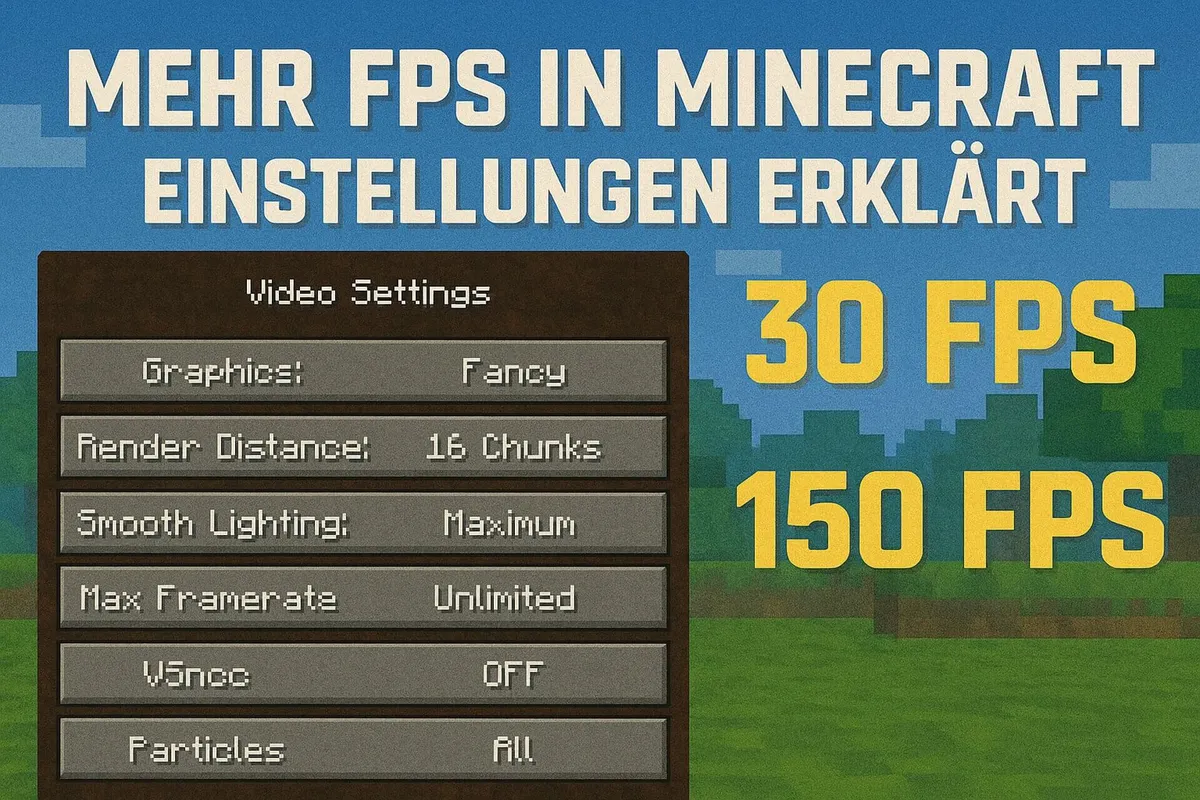
In den Minecraft-Einstellungen steckt mehr als nur die Grafik: Hier legst du fest, wie flüssig das Spiel läuft, wie du steuerst, was du hörst und siehst – und, wichtig für Eltern, wer mit deinem Kind chatten darf. Dieser Artikel zeigt die Optionen auf dem Stand von Java Edition 26.3 „Wilderness Bound“ und Bedrock Edition 26.50 (Oktober 2026): erst die Einstellungen für mehr FPS, dann Steuerung, Barrierefreiheit und Jugendschutz.
Kurz gesagt: Für mehr FPS stellst du zuerst die Sichtweite kleiner (8 bis 12 Chunks), dann die Voreinstellung auf „Schnell“. Für den Jugendschutz ist nicht das Spielmenü entscheidend, sondern das Microsoft-Konto deines Kindes.
Wo du die Einstellungen findest
- Java Edition: Im Hauptmenü oder im Spiel mit
Escauf Optionen …. Dort findest du unter anderem Grafikeinstellungen …, Steuerung …, Chateinstellungen, Barrierefreiheitseinstellungen und Online …. - Bedrock Edition (Windows, Konsole, Tablet, Handy): Im Hauptmenü auf Einstellungen. Links stehen die Bereiche wie Video, Steuerung, Barrierefreiheit und Konto.
Grafikeinstellungen (Java Edition)
Seit Ende 2025 (Version 1.21.11) gibt es in den Grafikeinstellungen einen Bereich „Qualität & Leistung“ mit einer Voreinstellung. Die alten einzelnen Grafikmodi wurden dadurch ersetzt:
| Voreinstellung | Was sie macht |
|---|---|
| Schnell | spart Leistung, zeigt zum Beispiel weniger Regen und Schnee |
| Schön | Standard, Ausgleich zwischen Qualität und Leistung |
| Fabelhaft! | nutzt Shader für Wetter, Wolken und Partikel hinter Glas und Wasser – braucht die meiste Leistung |
| Benutzerdefiniert | erscheint, sobald du eine Einzeloption selbst änderst |
Die wichtigsten Einzeloptionen für mehr FPS:
| Option | Wirkung | Empfehlung für schwache PCs |
|---|---|---|
| Sichtweite | wie viele Chunks (16×16-Blöcke-Bereiche) du siehst, 2 bis 32 | 6–10 |
| Simulationsweite | wie weit Tiere, Pflanzen und Redstone weiterlaufen | 5–8 |
| Weiche Beleuchtung | weichere Schatten | Aus |
| Partikel | Rauch, Funken, Regentropfen (Standard: Verringert) | Minimal |
| Wolken | Schön, Schnell oder Aus | Aus |
| Objektweite | wie weit Mobs und Gegenstände sichtbar sind | 75 % |
| Biomübergang | weiche Farbübergänge zwischen Biomen | Aus oder 3 × 3 |
| Objektschatten | Schatten unter Mobs | Aus |
| Verbesserte Transparenz | Wetter und Partikel hinter Glas und Wasser | Aus |
| Texturfilterung | schärfere Texturen aus schrägem Winkel | Keine |
| Chunk-Kompilierung | wann neue Chunks berechnet werden | Parallel (Standard) |
Die Sichtweite bringt mit Abstand am meisten. Jede Stufe mehr heißt: In alle Richtungen muss ein weiterer Ring aus Chunks geladen und gezeichnet werden.
Neu seit Java 26.2: Unter Grafikschnittstelle kannst du statt OpenGL „Vulkan bevorzugen (experimentell)“ wählen. Das kann auf manchen Rechnern schneller laufen, auf anderen zu Fehlern führen. Laut Minecraft Wiki soll Vulkan ab Version 26.4 Standard werden. Wenn du nicht ausprobieren willst, lass die Einstellung auf „Standard“.
Max. Bildrate und VSync
- Max. Bildrate: Standard sind 120 FPS. Wenn dein Laptop heiß und laut wird, begrenze auf 60 FPS – das reicht für flüssiges Spielen und schont Akku und Lüfter.
- VSync: Passt die Bildrate an deinen Bildschirm an und verhindert „zerrissene“ Bilder. VSync ist standardmäßig an. Schaltest du es aus, kann die Bildrate steigen, aber die Eingabe fühlt sich nicht immer flüssiger an. Probier beides aus.
- FPS verringern, wenn: Steht standardmäßig auf „Abwesend“. Rührst du dich eine Minute nicht, begrenzt Minecraft die Bildrate auf 30 FPS, nach weiteren neun Minuten auf 10 FPS. Das spart Strom, wenn du zum Beispiel an einer Farm wartest.
Grafik in der Bedrock Edition
In der Bedrock Edition heißt die wichtigste Einstellung Grafikmodus. Laut Minecraft Wiki gibt es vier Stufen:
| Grafikmodus | Für wen |
|---|---|
| Einfach (Simple) | ältere oder schwache Geräte, Handys |
| Schön (Fancy) | Standard |
| Vibrant Visuals | moderne Grafik mit Licht- und Schatteneffekten, nur auf unterstützten Geräten |
| Raytracing (Ray Traced) | nur mit passenden Ressourcenpaketen und RTX-Grafikkarte |
Außerdem kannst du die Sichtweite verkleinern (das Maximum hängt vom Gerät ab), die Bildrate begrenzen (30 bis 60 FPS oder unbegrenzt), den schönen Himmel (Beautiful Skies) und die weiche Beleuchtung abschalten. Auf Tablets und Handys lohnt sich vor allem eine kleinere Sichtweite, weil das auch den Akku schont.
Mods, Ressourcenpakete und Shader
Hochauflösende Ressourcenpakete und Shader sehen toll aus, kosten aber viel Leistung. Wenn dein Spiel ruckelt, nimm sie zuerst heraus. Wie du sie installierst und wieder entfernst, zeigen wir in So installierst du ein Texture- oder ein Shaderpack.
Für die Java Edition gibt es außerdem Leistungs-Mods, die das Spiel deutlich schneller machen können. Bekannt sind OptiFine und Sodium (für den Mod-Loader Fabric). OptiFine bringt ein eigenes Menü mit Optionen wie „Chunk-Updates“ oder „Lazy Chunk Loading“, die es im normalen Minecraft nicht gibt. Wichtig: Nach großen Updates dauert es oft eine Weile, bis die Mods für die neue Version erscheinen. Lade sie nur von der offiziellen Projektseite herunter. Wie Mods installiert werden, steht in Womit kann man Minecraft-Mods installieren?.
Steuerung anpassen
Unter Steuerung … (Java) bzw. Steuerung (Bedrock) lohnt sich ein Blick, vor allem für jüngere Kinder:
- Schleichen und Sprinten: Statt die Taste dauerhaft zu halten, kannst du auf „Umschalten“ stellen. Ein Druck schaltet ein, der nächste aus. Das schont die Finger bei langen Bauprojekten.
- Angreifen und Benutzen: Seit 2025 lassen sich in der Java Edition auch diese beiden Tasten auf „Umschalten“ stellen.
- Automatisch springen: Springt von selbst auf Blöcke, wenn du dagegen läufst. Für Anfänger praktisch, für geübte Spieler eher störend. In der Java Edition ist es standardmäßig aus.
- Empfindlichkeit: Wie schnell sich die Kamera mit der Maus dreht. Ist dir beim Spielen schwindelig, stell sie niedriger.
- Tasten belegen: Jede Taste lässt sich ändern, zum Beispiel für Linkshänder.
Für PvP (Kämpfe gegen andere Spieler) stellen viele die Sichtfeldeffekte herunter, damit das Bild beim Sprinten nicht zoomt, schalten die Gehbewegung aus und lassen die Angriffsanzeige als Fadenkreuz anzeigen, um den richtigen Moment für den nächsten Schlag zu sehen.
Barrierefreiheit
Minecraft hat inzwischen viele Optionen für Kinder und Erwachsene mit Einschränkungen – und für alle, denen von schnellen Bildwechseln schlecht wird. In der Java Edition unter Barrierefreiheitseinstellungen:
- Sprachausgabe: liest Menüs und Chat vor.
- Untertitel: zeigt Geräusche als Text an, zum Beispiel „Creeper zischt“. Hilfreich für Kinder mit Hörschwäche oder wenn ohne Ton gespielt wird.
- Hoher Kontrast und Kontrastreiche Blockumrisse: machen Menüs und den angezielten Block besser erkennbar.
- Blitzlichter verstecken: verhindert, dass der Himmel bei Blitzen hell aufleuchtet. Sinnvoll bei Lichtempfindlichkeit.
- Verzerrungseffekte, Sichtfeldeffekte, Pulsierende Dunkelheit, Schadensneigung und Gehbewegung: reduzieren Wackeln, Zoomen und Flackern. Wem beim Spielen übel wird, sollte hier zuerst herunterregeln.
Die Bedrock Edition bietet unter Barrierefreiheit ähnliche Optionen: Text-zu-Sprache für Menüs und Chat, Untertitel, das Ausblenden von Himmelsblitzen, weniger Kamerawackeln und eine extra große Benutzeroberfläche.
Jugendschutz: Chat und Multiplayer
Für Eltern ist das wichtigste Werkzeug nicht das Spielmenü, sondern das Microsoft-Konto des Kindes. Damit spielen alle Editionen, und dort gelten die Regeln dauerhaft – auch wenn das Kind im Spiel etwas umstellt.
Im Microsoft-Konto (als Elternteil auf xbox.com/settings oder in der App Xbox Family Settings, im Bereich Datenschutz und Onlinesicherheit):
- Multiplayer-Spielen beitreten: Ist das aus, kann das Kind keinen Servern, Realms oder Welten anderer Spieler beitreten. In der Java Edition ist der Knopf „Mehrspieler“ dann ausgegraut.
- Kommunikation per Sprache und Text: Ist das gesperrt, kann das Kind weiterhin mit anderen spielen, sieht aber keine Chatnachrichten fremder Spieler.
- Freundschaftsanfragen und Einladungen: legen fest, wer das Kind kontaktieren darf.
Über Microsoft Family Safety kommen Bildschirmzeit, Ausgabenlimits für Käufe im Marketplace und Berichte über die Spielzeit dazu.
Im Spiel (Java Edition):
- Chateinstellungen → Chat: „Sichtbar“, „Nur Befehle“ oder „Versteckt“. Mit „Versteckt“ sieht dein Kind keine Nachrichten.
- Weblinks und Links bestätigen lassen: Lass „Links bestätigen lassen“ an, damit vor dem Öffnen eines Links aus dem Chat eine Warnung kommt.
- Online …: Seit Version 26.2 gibt es hier eine Freundesliste, die du ein- oder ausschalten kannst, sowie einen Link zu den Xbox-Einstellungen. Mit Server-Auflistung zulassen legst du fest, ob Server den Namen deines Kindes in öffentlichen Spielerlisten zeigen dürfen.
Im Spiel (Bedrock Edition): Unter den Welteinstellungen legst du fest, ob Multiplayer an ist und wer beitreten darf (nur auf Einladung, nur Freunde oder Freunde von Freunden). Unter den Kontoeinstellungen gibt es einen Schimpfwortfilter und die Option, nur vertrauenswürdige Skins anzuzeigen.
Mehr zum sicheren Spielen findest du in Minecraft verstehen: Ein ehrlicher Leitfaden für ängstliche Eltern und Ab welchem Alter darf mein Kind Minecraft spielen?.
Was außerhalb von Minecraft hilft
- Grafiktreiber aktualisieren: Neue Treiber beheben oft Ruckler und Abstürze.
- Hintergrundprogramme schließen: Browser mit vielen Tabs, Videoaufnahme oder Downloads kosten Leistung.
- Laptop am Netzteil: Viele Laptops drosseln im Akkubetrieb die Grafikleistung.
- Arbeitsspeicher (Java Edition): Im Minecraft Launcher kannst du unter Installationen → Bearbeiten → Weitere Optionen in den JVM-Argumenten festlegen, wie viel RAM Minecraft nutzen darf. Für das normale Spiel ohne Mods reicht der Standard meist aus. Mehr RAM hilft vor allem bei großen Modpacks und hohen Sichtweiten.
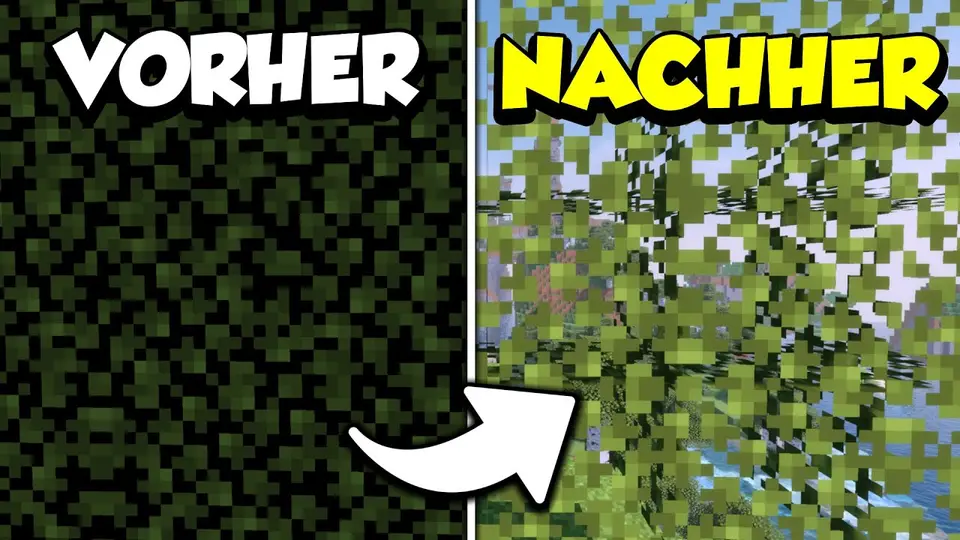
Das Video stammt aus der Zeit vor den neuen Voreinstellungen. Die meisten Tipps gelten weiter, nur die Menüs sehen inzwischen etwas anders aus.
Häufige Fragen
Welche Minecraft-Einstellungen bringen am meisten FPS?
Am meisten bringt eine kleinere Sichtweite, zum Beispiel 8 bis 12 Chunks statt 16 oder mehr. Danach helfen die Voreinstellung „Schnell“, weniger Partikel, Wolken aus und eine kleinere Simulationsweite. In der Bedrock Edition stellst du den Grafikmodus auf „Einfach“ (Simple).
Was ist die beste Sichtweite in Minecraft?
Eine feste beste Zahl gibt es nicht. Auf älteren Laptops laufen 6 bis 10 Chunks meist flüssig, auf einem guten Gaming-PC auch 16 bis 32. Stell den Wert so ein, dass das Spiel nicht ruckelt, wenn du dich schnell bewegst.
Was bedeuten Schnell, Schön und Fabelhaft in den Grafikeinstellungen?
Das sind Voreinstellungen der Java Edition für den Bereich „Qualität & Leistung“. „Schnell“ spart Leistung, „Schön“ ist der Standard und ein Ausgleich aus Qualität und Leistung, „Fabelhaft!“ nutzt Shader, um Wetter, Wolken und Partikel auch hinter Glas und Wasser darzustellen. Änderst du danach etwas von Hand, steht dort „Benutzerdefiniert“.
Wie schaltet man den Chat in Minecraft aus?
In der Java Edition gehst du zu Optionen, dann Chateinstellungen, und stellst „Chat“ auf „Versteckt“ oder „Nur Befehle“. Dauerhaft und für alle Editionen sperrst du Chat und Sprachkommunikation über die Datenschutzeinstellungen des Microsoft-Kontos auf xbox.com oder in der App Xbox Family Settings.
Wie kann ich Multiplayer für mein Kind sperren?
Über das Microsoft-Konto des Kindes. Melde dich als Elternteil auf xbox.com/settings oder in der App Xbox Family Settings an und schalte im Bereich Datenschutz und Onlinesicherheit die Option zum Beitreten von Multiplayer-Spielen aus. Dann kann das Kind keine Server, Realms und fremden Welten betreten, in der Java- wie in der Bedrock Edition.
Fazit
Für ein flüssiges Spiel reichen meist zwei Handgriffe: Sichtweite herunter, Voreinstellung auf „Schnell“ (Java) bzw. Grafikmodus „Einfach“ (Bedrock). Danach lohnt sich ein Blick in Steuerung und Barrierefreiheit – Umschalten statt Halten, weniger Wackeleffekte und Untertitel machen das Spiel für viele Kinder angenehmer. Und wer als Elternteil Chat oder Multiplayer begrenzen will, regelt das am zuverlässigsten im Microsoft-Konto des Kindes, nicht im Spielmenü.