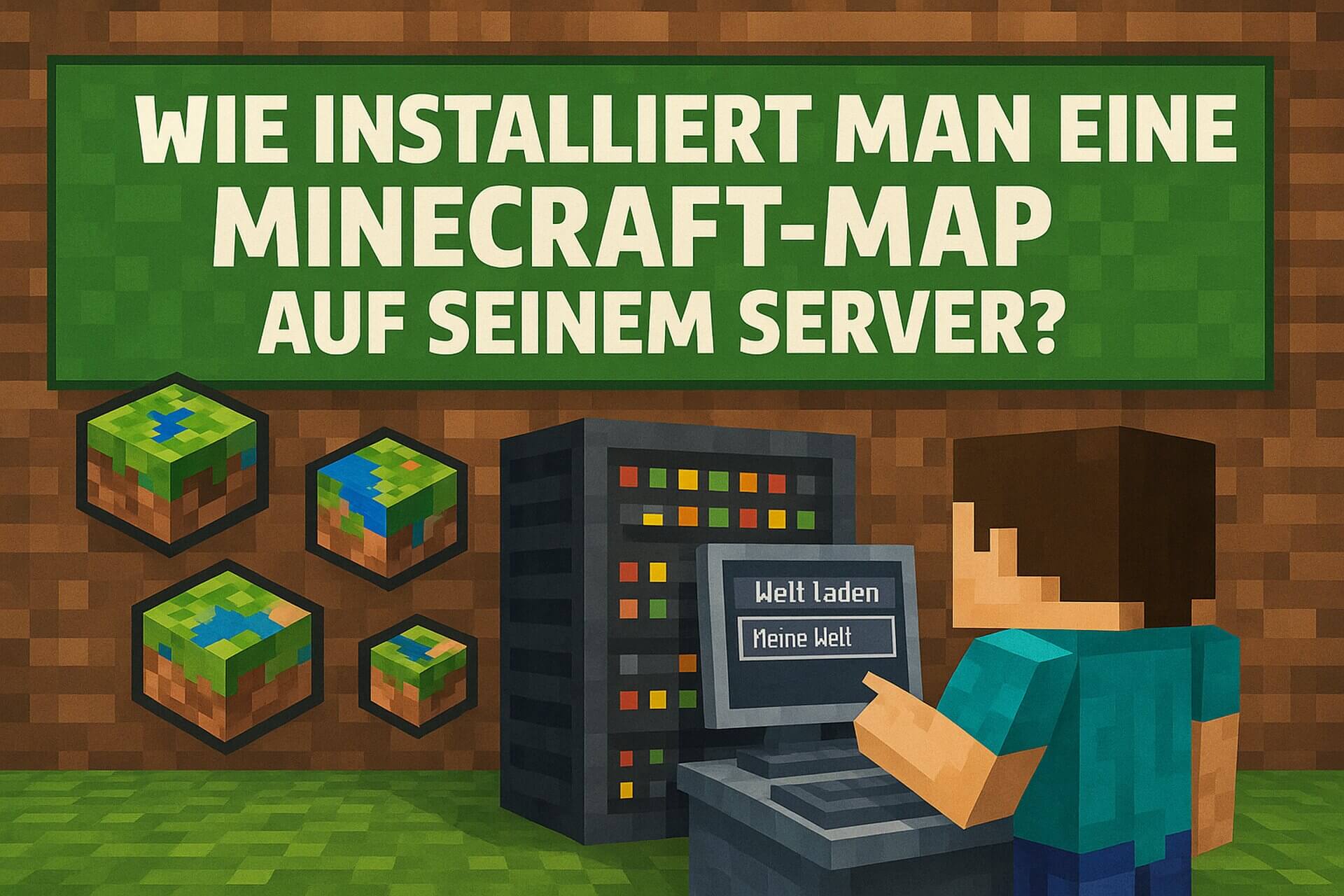

Minecraft ist bekannt für seine riesige, von Spielern erschaffene Welt voller kreativer Möglichkeiten. Eine der besten Methoden, die eigene Spielerfahrung zu erweitern, ist das Installieren von benutzerdefinierten Maps. Diese Maps bieten einzigartige Welten, herausfordernde Abenteuer oder komplexe Puzzle und machen das Spiel noch spannender. In dieser ausführlichen Anleitung erkläre ich dir Schritt für Schritt, wie du eine Minecraft-Map herunterlädst und installierst, damit du direkt loslegen kannst.
Inhalt des Beitrags
Eine Minecraft-Map finden
Der erste Schritt, bevor du überhaupt mit dem Installationsprozess beginnst, ist das Finden einer Minecraft-Map, die du spielen möchtest. Glücklicherweise gibt es zahlreiche Websites, auf denen du kostenlose und qualitativ hochwertige Maps herunterladen kannst. Die beliebteste Seite ist Planet Minecraft, wo du nicht nur Maps, sondern alles Mögliche über Minecraft downloaden kannst.
Diese Seite bietet eine riesige Auswahl an verschiedenen Map-Typen: von Abenteuermaps, über Parkour- und Puzzle-Maps bis hin zu riesigen Bauprojekten und Minispielen. Jede Map hat eine detaillierte Beschreibung sowie Screenshots, die dir einen Überblick über den Inhalt und das Thema der Map geben.
https://www.planetminecraft.com
Bevor du eine Map herunterlädst, solltest du sicherstellen, dass sie für deine Version von Minecraft geeignet ist. Die meisten Maps sind für aktuelle Versionen von Minecraft optimiert, aber es gibt auch viele ältere Maps, die für ältere Versionen gedacht sind.
Minecraft-Map herunterladen
Sobald du die Map gefunden hast, die du spielen möchtest, musst du sie herunterladen. Die meisten Maps sind im .zip oder .rar Format gepackt. Dies ist ein Archiv, das die Map-Daten enthält, die du benötigst, um sie in deinem Spiel zu verwenden.
- Gehe auf die Download-Seite der Map.
- Klicke auf den Download-Button (achte darauf, dass du die richtige Version der Map für deine Minecraft-Version auswählst).
- Speichere die Datei an einem Ort, an dem du sie leicht wiederfindest, zum Beispiel auf deinem Desktop oder in einem speziellen Ordner für Minecraft-Downloads.
Die heruntergeladene Datei wird in der Regel eine komprimierte Datei sein, also achte darauf, dass du ein Entpackungsprogramm wie WinRAR, 7-Zip oder den eingebauten Windows-Entpacker verwendest, um die Datei zu extrahieren.
Die Map entpacken
Bevor du die Map in Minecraft verwenden kannst, musst du die heruntergeladene .zip oder .rar Datei entpacken. Dies ist ein wichtiger Schritt, da die Map-Dateien in einem Archiv gespeichert sind und nicht direkt von Minecraft verwendet werden können, ohne entpackt zu werden.
- Rechtsklicke auf die heruntergeladene Datei.
- Wähle „Alle extrahieren“ oder eine ähnliche Option, je nach Entpacker-Programm.
- Wähle den Speicherort, an dem du die Map-Dateien ablegen möchtest – ein Ordner auf deinem Desktop oder ein spezieller Ordner für Minecraft-Maps ist ideal.
Sobald der Entpackvorgang abgeschlossen ist, solltest du einen Ordner mit dem Namen der Map finden, der alle relevanten Dateien und Ordner enthält. Wenn die Map zusätzliche Ressourcenpakete oder Modifikationen erfordert, wird dies normalerweise in der Beschreibung der Map angegeben.
Die Map in den richtigen Minecraft-Ordner verschieben
Um die Map in Minecraft verfügbar zu machen, musst du sie in den richtigen Ordner auf deinem Computer verschieben. Hier sind die Schritte, um dies zu tun:
- Öffne den Minecraft Launcher.
- Gehe zu den Einstellungen und klicke auf Ordner öffnen. Alternativ kannst du den Ordner auch manuell öffnen:
- Auf Windows:
C:\Benutzer\[DeinBenutzername]\AppData\Roaming\.minecraft\saves - Auf macOS:
~/Library/Application Support/minecraft/saves - Auf Linux:
~/.minecraft/saves
- Auf Windows:
- Ziehe den Ordner der heruntergeladenen Map (der den entpackten Inhalt der .zip/.rar-Datei enthält) in den saves-Ordner.
Achte darauf, dass du den gesamten Ordner verschiebst und nicht nur die Dateien darin, da Minecraft nur den gesamten Ordner als gültige Map erkennt.
5. Die Map im Spiel starten
Nun ist es an der Zeit, die Map in Minecraft zu spielen. Folge diesen Schritten, um die Map zu starten:
- Öffne Minecraft und gehe im Hauptmenü zu Einzelspieler.
- Du solltest jetzt die neue Map in der Liste der verfügbaren Welten sehen. Wenn du den Ordner korrekt verschoben hast, wird die Map dort aufgeführt sein.
- Klicke auf den Namen der Map, um sie zu laden, und starte das Spiel.
Du kannst soeben in der heruntergeladenen Welt spielen, die speziell für Minecraft erstellt wurde. Je nach Map-Typ wirst du mit neuen Herausforderungen, Quests oder kreativen Bauprojekten konfrontiert.
Zusätzliche Tipps und Hinweise
- Minecraft-Version überprüfen: Achte darauf, dass du die Minecraft-Version verwendest, die mit der heruntergeladenen Map kompatibel ist. Manchmal erfordern bestimmte Maps eine spezifische Version von Minecraft oder spezielle Modifikationen, um richtig zu funktionieren.
- Mods und Ressourcenpakete: Einige Maps benötigen zusätzliche Mods oder Ressourcenpakete. Diese sind oft im Map-Paket enthalten oder werden in der Beschreibung auf der Download-Seite erwähnt. Achte darauf, alle benötigten Dateien herunterzuladen und zu installieren, bevor du die Map spielst.
- Fehlerbehebung: Wenn die Map beim Laden Fehler aufweist, versuche, sie erneut herunterzuladen, oder stelle sicher, dass du alle notwendigen Dateien im richtigen Ordner hast. In einigen Fällen kann es helfen, die Map in einer älteren oder neueren Minecraft-Version zu spielen.
Von uns gebaute Maps in YouTube-Videos
Diese Maps habe ich mit noch ein paar anderen gebaut und wir bauen weiterhin noch Maps. Kommt einfach in meinen Discord denn dort könnt ihr die Maps downloaden.
In der ersten Map haben wir einen riesigen Icrimax Kopf gebaut (eine Art Escape-Room), wo Avive und Icrimax alle Level schaffen mussten. Am Ende mussten sie gegeneinander kämpfen.
Die zweite Map ist eine Hide and Seek (Hide and Snitch) Map wo 20 Zuschauer sich vor Avive und Danergy verstecken mussten, und der Gewinner bekommt 100€. Die Map ist eine Schule mit extrem vielen geheimen Verstecken und coolen Easter Eggs.
Fazit
Das Installieren von Minecraft-Maps ist eine großartige Möglichkeit, deine Spielerfahrung zu erweitern und neue Herausforderungen zu entdecken. Mit den richtigen Schritten – vom Finden einer passenden Map über das Entpacken bis hin zum Verschieben in den richtigen Ordner – kannst du ganz einfach neue Welten erkunden, ohne viel Aufwand betreiben zu müssen.
![Minecraft-Skin erstellen: Komplette Anleitung für Anfänger [2026]](https://craftcontrol.de/wp-content/uploads/2026/01/Anleitung-Wie-man-einen-Skin-fuer-Minecraft-erstellt.jpg)
Schreibe einen Kommentar