Kindersicherung in Minecraft: Chat, Mehrspieler und Käufe einschränken
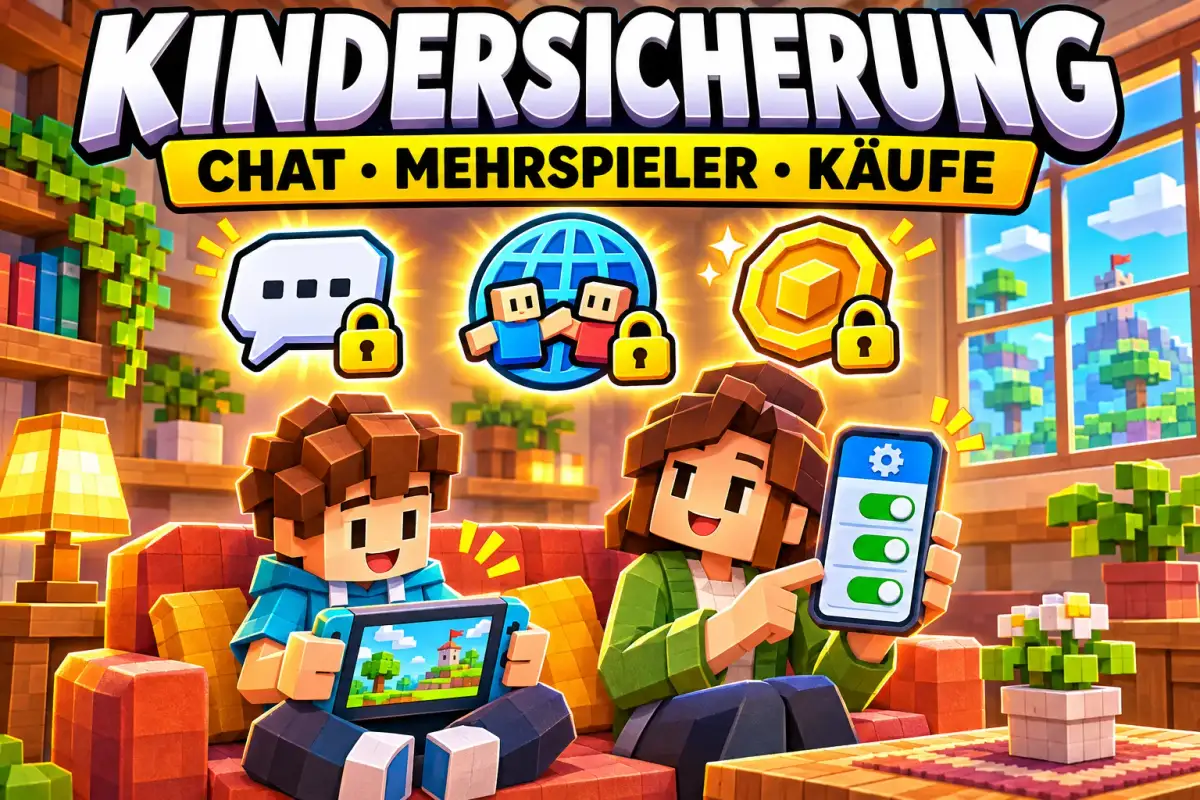
Die Kindersicherung für Minecraft stellst du nicht im Spiel ein, sondern im Microsoft-Konto deines Kindes. Minecraft nutzt laut Minecraft-Hilfe die Familien- und Sicherheitsfunktionen von Microsoft und Xbox, auch wenn dein Kind auf dem Handy, der Switch oder am PC spielt. Dort legst du fest, mit wem dein Kind chatten darf, ob es Servern und Realms beitreten kann und ob es ohne dein Okay etwas kaufen darf. Dieser Ratgeber zeigt die Schritte, getrennt nach Java, Bedrock und Konsole.
Kurz gesagt: Lege eine Microsoft-Familiengruppe mit einem Kinderkonto an. Danach regelst du auf xbox.com unter Datenschutz und Onlinesicherheit oder in der App Xbox Family Settings drei Dinge: Kommunikation (alle, Freunde, niemand), Mehrspieler (inklusive Realms und plattformübergreifendem Spiel) und Freundschaftsanfragen. Käufe sicherst du unter Ausgaben mit der Kaufgenehmigung ab. Auf PlayStation und Switch kommen die Jugendschutz-Einstellungen von Sony bzw. Nintendo dazu. Nach jeder Änderung: Minecraft schließen, neu anmelden.
Was du wo einstellst
| Was du einschränken willst | Wo | Java | Bedrock |
|---|---|---|---|
| Chat mit anderen (Text und Sprache) | Microsoft-Konto → Datenschutz | ja | ja |
| Freundschaftsanfragen | Microsoft-Konto → Datenschutz und Onlinesicherheit | ja | ja |
| Server, Realms und fremde Welten | Microsoft-Konto → Onlinesicherheit (Mehrspieler) | siehe unten | ja |
| Spielen mit PlayStation-/Switch-Spielern | Microsoft-Konto → netzwerkübergreifendes Spiel | – | ja |
| Realms beitreten und erstellen | Mehrspieler und Clubs erlauben | ja | ja |
| Käufe im Marketplace (Minecoins) | Family Safety → Ausgaben | – | ja |
| Schimpfwortfilter | im Spiel, bei Kinderkonten fest an | nur auf Realms | überall |
| Spielzeit | Family Safety bzw. Konsole/Gerät | je Gerät | je Gerät |
Die Angaben stammen aus der Minecraft-Hilfe und dem Xbox-Support, abgerufen am 12.11.2026. Unterschiede zwischen den beiden Editionen erklären wir in Alle Minecraft Versionen für PC und Konsolen.
Schritt 1: Familiengruppe und Kinderkonto anlegen
Ohne Familiengruppe gibt es keine Kindersicherung. So legst du sie an (laut Minecraft-Hilfe):
- Im Browser: Melde dich mit deinem eigenen Microsoft-Konto bei Microsoft Family Safety an, wähle Familiengruppe erstellen und dann Familienmitglied hinzufügen. Lege ein neues Kinderkonto an oder trage die vorhandene E-Mail-Adresse deines Kindes ein.
- Per App: Alternativ geht das in der App Xbox Family Settings: mit dem Elternkonto anmelden, oben rechts auf das grüne Personen-Symbol tippen, Kind hinzufügen.
Wichtig: Ab welchem Alter ein Konto als Kinderkonto gilt, hängt vom Land ab, in dem ihr lebt. Gib deshalb das echte Geburtsdatum an. Nur Elternkonten (in der Familiengruppe „Organisatoren“) dürfen die Einstellungen ändern.
Schritt 2: Chat und Kommunikation regeln
Im Chat begegnet dein Kind fremden Menschen, deshalb ist das die wichtigste Einstellung. Du findest sie auf xbox.com unter Datenschutz und Onlinesicherheit → Kachel deines Kindes → Datenschutz, oder in der App Xbox Family Settings über das Zahnrad oben rechts. Die Option heißt auf Englisch „You can communicate outside of Xbox with voice & text“, also: mit wem dein Kind per Sprache und Text reden darf.
- Alle: keine Einschränkung.
- Freunde: Dein Kind sieht nur Nachrichten von Spielern auf seiner Minecraft-Freundesliste. Laut Minecraft-Hilfe gilt das ausdrücklich auch für die Java Edition.
- Blockieren: kein Chat mit anderen. Dein Kind kann trotzdem mitspielen.
Was sonst noch zählt (Quelle: Minecraft-Hilfe zu sozialen Funktionen):
- Schimpfwortfilter: In der Bedrock Edition ist er unter Einstellungen → Allgemein standardmäßig an und lässt sich bei Kinderkonten nicht abschalten. Er gilt auf Realms, Partner-Servern und in anderen Mehrspieler-Welten. In der Java Edition wirkt er nur auf Realms.
- Moderation: Auf Realms (Java und Bedrock) und auf den Partner-Servern im Bedrock-Menü wird der Text-Chat überwacht. Auf privaten Servern entscheidet der Betreiber.
- Nicht nur Chat: Auch Schilder, Banner, Bücher, Spielernamen und Skins können Text tragen. Der Filter erfasst Schilder und Bücher mit, die Einstellung zur Kommunikation aber regelt den Chat.
Im Spiel selbst kann dein Kind ergänzend gegensteuern. In der Java Edition stellt es unter Optionen → Chateinstellungen den Chat auf „Versteckt“ (mehr dazu in Minecraft-Settings anpassen). Das ist aber keine Sperre, denn dein Kind kann es selbst zurückstellen. Dauerhaft wirkt nur die Einstellung im Konto.
Melden, stummschalten, blockieren
Übe das einmal gemeinsam, bevor es gebraucht wird:
- Java Edition: Auf einem Server die Taste P drücken. Das Fenster „Soziale Interaktionen“ öffnet sich. Über die Sprechblase neben dem Namen schaltest du einen Spieler stumm, über Spieler melden wählst du die Chatnachrichten und den Grund aus und schickst die Meldung ab (Minecraft-Hilfe). Blockieren geht über die Xbox-App.
- Bedrock Edition: Spiel pausieren → Soziales oben rechts → Spieler suchen → Drei-Punkte-Menü → Melden (Minecraft-Hilfe).
Schritt 3: Mehrspieler, Server und Realms
Hier entscheidest du, ob dein Kind nur allein spielt oder auch mit anderen. In der App Xbox Family Settings geht es am schnellsten (laut Xbox-Support):
- Mit dem Elternkonto anmelden, das Konto deines Kindes und das Zahnrad wählen.
- Unter Inhaltseinschränkungen auf Minecraft verwalten tippen.
- Spiel zulassen: nur nötig, wenn Minecraft über der Altersgrenze liegt, die du für dein Kind eingestellt hast.
- Multiplayer: erlaubt das Online-Spiel mit anderen in Minecraft, auch wenn das Konto Mehrspieler sonst allgemein sperrt.
- Clubs: nötig, damit dein Kind Realms erstellen und ihnen beitreten kann.
Auf der Xbox-Konsole steht dasselbe unter Profil & System → Einstellungen → Konto → Familieneinstellungen → Familienmitglieder verwalten → Datenschutz & Online-Sicherheit → XBOX-Datenschutz → Details anzeigen & anpassen. Dort heißen die Punkte „Sie können Clubs erstellen oder ihnen beitreten“ (unter Freunde & Clubs) sowie „Sie können an Multiplayer-Spielen teilnehmen“ und „Sie können jetzt einem netzwerkübergreifenden Spiel beitreten“ (unter Kommunikation & Multiplayer).
Was die einzelnen Freigaben bedeuten (Bedrock, laut Minecraft-Hilfe):
- Mehrspieler-Spielen beitreten: Server, Realms und Welten anderer Spieler. Ist das gesperrt, spielt dein Kind nur in eigenen Welten.
- Netzwerkübergreifendes Spiel: Mitspielen mit Leuten auf PlayStation und Nintendo. Wer nur mit Geschwistern am selben Gerätetyp spielt, braucht das nicht.
- Freunde hinzufügen: ob dein Kind andere Spieler finden und als Freunde hinzufügen kann.
Java Edition: Für Java nennt die Minecraft-Hilfe nur zwei Hebel, nämlich Freundschaftsanfragen (unter Datenschutz und unter Onlinesicherheit, beide auf Erlauben oder Blockieren) und die Kommunikation. Ob dein Kind danach noch auf offene Java-Server kommt, probierst du nach dem Umstellen am besten einmal gemeinsam aus. Auf öffentlichen Java-Servern gelten die Regeln des Betreibers, Realms sind dagegen moderiert.
Unser Tipp für jüngere Kinder: Erst nur Realms freigeben, weil dort nur eingeladene Spieler hineinkommen. Kosten und Einrichtung stehen in Minecraft Realms erklärt. Wie öffentliche Server funktionieren und worauf du achten solltest, liest du in Was ist ein Minecraft-Server?, ein Beispiel für einen großen Bedrock-Server ist The Hive.
Schritt 4: Käufe absichern
In der Bedrock Edition kann dein Kind im Marketplace mit Minecoins Welten, Skins und Texturpakete kaufen, seit November 2026 auch Sound-Effekt-Pakete. Laut Minecraft-Hilfe hast du zwei Werkzeuge, beide bei Microsoft Family Safety (Kachel des Kindes → Ausgaben) oder in der App Xbox Family Settings (Kachel Ausgaben):
- Kaufgenehmigung (auf Englisch „Ask to buy“): Jeder gewünschte Kauf landet als Anfrage bei dir, du genehmigst oder lehnst ab.
- Guthaben: Du lädst einen festen Betrag auf das Kinderkonto. Mehr kann dein Kind im Marketplace und in anderen Microsoft-Stores nicht ausgeben.
Danach Minecraft abmelden und neu starten, sonst greift die Änderung nicht.
Auf Konsolen laufen Käufe zusätzlich über den Store der Plattform. Bei der PlayStation steht das monatliche Ausgabelimit für Kinderkonten laut Sony standardmäßig auf 0 (PS5: Einstellungen → Familie und Kindersicherung → Familienverwaltung → Kind → Kindersicherung).
Außerhalb von Microsoft: Ränge und Extras auf vielen Servern werden im Webshop des Servers bezahlt. Die Kaufgenehmigung von Microsoft betrifft nur Käufe über das Microsoft-Konto. Speichere deshalb keine Kreditkarte oder kein PayPal-Login im Browser, den dein Kind benutzt.
Schritt 5: Spielzeit begrenzen
Zeitlimits richtest du je Gerät ein:
- Windows, Xbox und Android: über Microsoft Family Safety, entweder als Bildschirmzeit für das ganze Gerät oder als App- und Spiellimit nur für Minecraft (Kachel des Kindes → Plattform wählen → Apps, Features und Spiele). Bei der Xbox zählt die Zeit, solange dein Kind angemeldet ist, also nach dem Spielen abmelden (Microsoft-Support).
- PlayStation: Spielzeit-Einstellungen in der Familienverwaltung. Du wählst, ob die Konsole nur benachrichtigt oder dein Kind ausloggt (Sony).
- Nintendo Switch und Switch 2: App Nintendo Switch-Altersbeschränkungen. Mit „Software pausieren“ geht die Konsole nach Ablauf der Zeit in den Ruhemodus (Nintendo).
- iPhone und iPad: über die Bildschirmzeit von Apple.
Konsolen: Was Sony und Nintendo zusätzlich regeln
Auf PlayStation und Switch gilt das Microsoft-Konto für Minecraft und die Kindersicherung der Konsole. Beide müssen passen, sonst wundert sich dein Kind, warum etwas nicht geht.
- PlayStation: Unter Kindersicherung → Kommunikation und benutzerseitig generierte Inhalte → Einschränken sind Text- und Sprachchat mit anderen Spielern gesperrt. Dein Kind kann pro Spiel eine Ausnahme anfragen, die du in der Familienverwaltung oder der App PS Family freigibst (Sony).
- Nintendo Switch: In der App Nintendo Switch-Altersbeschränkungen schränkst du die Kommunikation pro Spiel oder für alle Spiele ein. Der Sprach- und Video-Chat GameChat der Switch 2 wird getrennt eingestellt; Kinder unter 16 brauchen dafür laut Nintendo die Zustimmung der Eltern.
- Online-Abo: Für Online-Spiel auf Konsole braucht es PlayStation Plus bzw. Nintendo Switch Online. Ohne Abo bleibt dein Kind offline, egal was im Microsoft-Konto steht.
Was keine Einstellung abdeckt
Die Kindersicherung regelt, was in Minecraft passiert. Viele Gruppen verabreden sich aber über Discord, WhatsApp oder TikTok, und dort greift sie nicht. Frag dein Kind, wo es sonst mit Mitspielern schreibt. Sprecht außerdem ab, was es tut, wenn ihm jemand komisch vorkommt: melden, stummschalten, dir Bescheid sagen. Technik ersetzt das Gespräch nicht.
Wie Minecraft funktioniert und welche Risiken realistisch sind, erklären wir in Minecraft verstehen: Ein ehrlicher Leitfaden für ängstliche Eltern. Ab welchem Alter welche Freigabe passt, steht in Ab welchem Alter darf mein Kind Minecraft spielen?.
Häufige Fragen
Wo stelle ich die Kindersicherung für Minecraft ein?
Nicht im Spiel, sondern im Microsoft-Konto deines Kindes. Laut Minecraft-Hilfe nutzt Minecraft die Familien- und Sicherheitsfunktionen von Microsoft und Xbox, auch wenn dein Kind gar nicht auf einer Xbox spielt. Du brauchst eine Microsoft-Familiengruppe; die Einstellungen änderst du dann auf xbox.com unter Datenschutz und Onlinesicherheit, in der App Xbox Family Settings oder bei Microsoft Family Safety.
Kann ich den Chat in Minecraft komplett ausschalten?
Ja. In den Datenschutz-Einstellungen des Kinderkontos legst du fest, ob dein Kind per Text und Sprache mit anderen kommunizieren darf: mit allen, nur mit Freunden oder gar nicht. Das gilt für Java und Bedrock. In der Java Edition kann dein Kind den Chat zusätzlich im Spiel ausblenden; in der Bedrock Edition ist der Schimpfwortfilter bei Kinderkonten immer an.
Wie verhindere ich, dass mein Kind Minecoins oder Marketplace-Inhalte kauft?
Schalte bei Microsoft Family Safety oder in der App Xbox Family Settings unter Ausgaben die Kaufgenehmigung ein (auf Englisch Ask to buy). Dann kommt jeder Kauf erst als Anfrage bei dir an. Alternativ lädst du ein festes Guthaben auf das Kinderkonto. Auf PlayStation gilt zusätzlich das monatliche Ausgabelimit des PlayStation Store, das bei Kinderkonten laut Sony auf 0 steht.
Warum kann mein Kind keinem Realm beitreten?
Meist fehlt eine Freigabe im Kinderkonto. Für Realms muss das Kind Mehrspieler-Spielen beitreten dürfen, und laut Xbox-Support muss außerdem die Einstellung Clubs erlaubt sein. Beides schaltest du in der App Xbox Family Settings unter Minecraft verwalten frei. Danach Minecraft schließen und neu anmelden.
Gilt die Kindersicherung auch für die Java Edition?
Teilweise. Laut Minecraft-Hilfe gelten die Kommunikations- und Freundes-Einstellungen des Microsoft-Kontos auch in Java. Die Minecraft-Hilfe nennt für Java aber nur Chat und Freundschaftsanfragen; der Schimpfwortfilter und die Moderation greifen dort nur auf Realms. Auf fremden Java-Servern entscheidet der Betreiber über Regeln und Moderation.
Kann ich die Spielzeit für Minecraft begrenzen?
Ja, aber je Gerät. Auf Windows, Xbox und Android geht das über Microsoft Family Safety, auch gezielt nur für das Spiel Minecraft. Auf PlayStation nutzt du die Spielzeit-Einstellungen von Sony, auf der Switch die App Nintendo Switch-Altersbeschränkungen und auf iPhone oder iPad die Bildschirmzeit von Apple.
Quellen
Alle abgerufen am 12.11.2026. Minecraft-Hilfe: Familiengruppen einrichten, Mehrspieler-Zugang für Kinderkonten, soziale Einstellungen über xbox.com, soziale Funktionen und Sicherheit, Ausgaben im Marketplace, Melden in Java und Bedrock. Xbox-Support: Sicherheitseinstellungen für Minecraft-Funktionen. Microsoft-Support: App- und Spiellimits, Bildschirmzeit. Sony: Ausgabelimit und Kommunikation, Spielzeit. Nintendo: Altersbeschränkungen.
Weitere Artikel zum Thema #Realms
Alle ansehen

Minecraft Realms Pro: 50 Spieler für 29,99 US-Dollar im Monat
Realms Pro ist das neue, größte Realms-Abo für Minecraft Bedrock: bis zu 50 Spieler, eigener Server, Leistungsanzeige. Was es kostet und für wen es sich lohnt.

Minecraft Realms erklärt: Kosten, Sicherheit und für wen es sich lohnt
Was ist Minecraft Realms? Preise für Bedrock und Java, wer mitspielen darf, wie sicher Realms für Kinder ist und wann Aternos oder ein eigener Server besser passt.

Minecraft 26.3 „Wilderness Bound“: Alle Neuerungen
Minecraft 26.3 Wilderness Bound erklärt: Rotlaubwald, Pappeln, verlassene Lager, Kissen, Strohbett, Realms-Einladungscodes – und was Eltern wissen sollten.
Weitere Artikel zum Thema #Java
Alle ansehen
Whitelist in Minecraft: Nur eingeladene Freunde auf den Server
Was ist eine Minecraft-Whitelist, wie schaltest du sie mit /whitelist ein und was ist die Bedrock-Allowlist? Befehle, Aternos und Tipps für Eltern.

Server-IP und Port: Was die Minecraft-Server-Adresse bedeutet
Was ist eine Minecraft-Server-IP, wofür steht der Port (25565/19132) und warum sollte dein Kind die eigene Heim-IP nie teilen? Einfach erklärt für Java und Bedrock.
Minecraft Realms erklärt: Kosten, Sicherheit und für wen es sich lohnt
Was ist Minecraft Realms? Preise für Bedrock und Java, wer mitspielen darf, wie sicher Realms für Kinder ist und wann Aternos oder ein eigener Server besser passt.

Minecraft Bedrock vs Java
Vergleiche Minecraft Bedrock vs Java: Unterschiede bei Gameplay, Mods, Plattformen, Performance und Crossplay auf einen Blick.

Alle Minecraft Versionen für PC und Konsolen
Java oder Bedrock? Alle Minecraft-Versionen für PC, Konsole und Handy im Vergleich: Preise, Crossplay, Mods, Realms und eine klare Empfehlung für Eltern.